
Einrichtung Mobil Client (Handy App)
Installation der 3CX App
Bitte installieren Sie sich auf ihrem Handy die 3CX App
IOS: https://apps.apple.com/de/app/3cx/id992045982
Android: https://play.google.com/store/apps/details?id=com.tcx.sipphone14&hl=de
Nachdem die Installation erfolgt ist, werden Sie vermutlich mit folgendem Bild begrüßt:
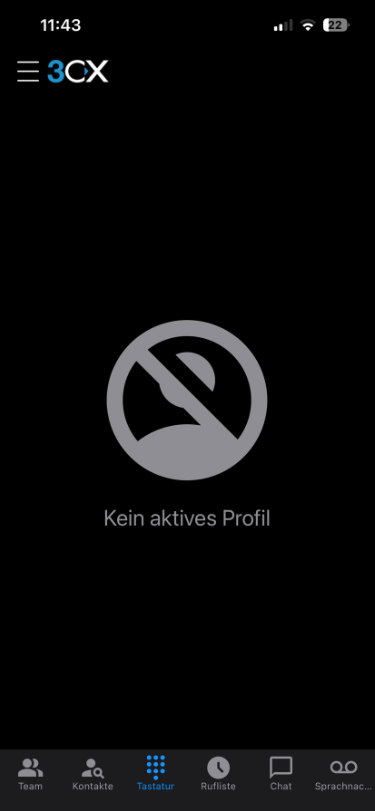
Anmeldung
Um sich in der 3CX-App anzumelden, führen Sie bitte folgende Schritte aus:
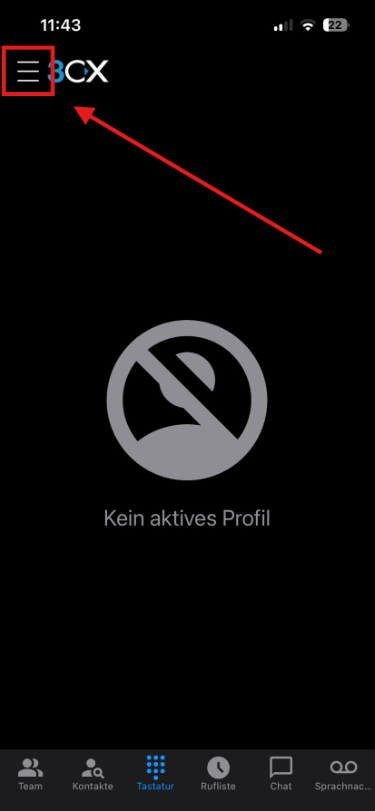
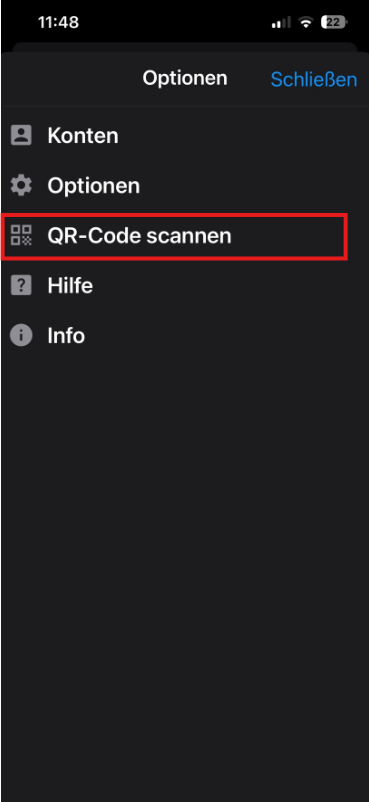
QR-Code
Um die Anmeldung abzuschließen, müssen Sie einen ihren QR-Code scannen.
Diesen können Sie auf unterschiedliche Art und Weise abfragen.
1. Im Web
Rufen Sie folgenden Link auf:
https://trendfactory.3cx.de/
Melden Sie sich bitte anschließend auf der Seite an.
In Falle, dass Sie ihre Nutzerdaten nicht mehr wissen, haben sie die Möglichkeit Ihr Kennwort zurückzusetzen.

Nachdem Sie Passwort vergessen ausgewählt haben, erhalten Sie von noreply@3cx.net eine E-Mail mit der Möglichkeit das Passwort erneut zu setzen.
Wenn Sie sich angemeldet haben, sollten Sie zur folgenden Oberfläche gelangen:
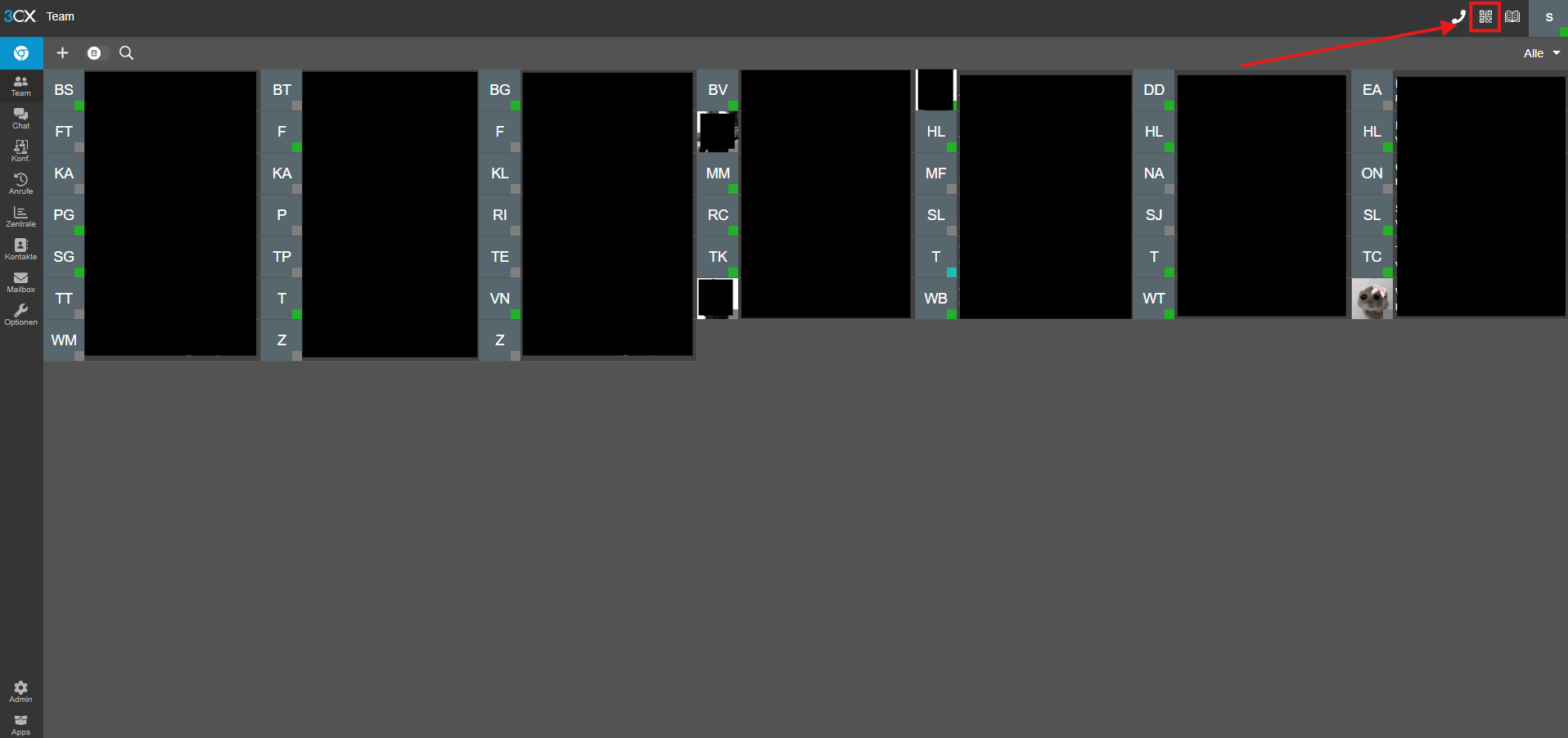
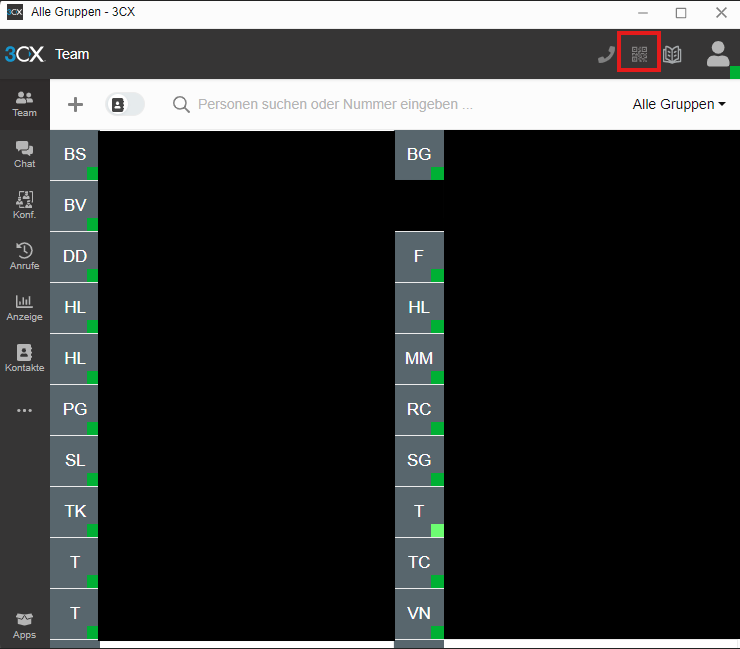
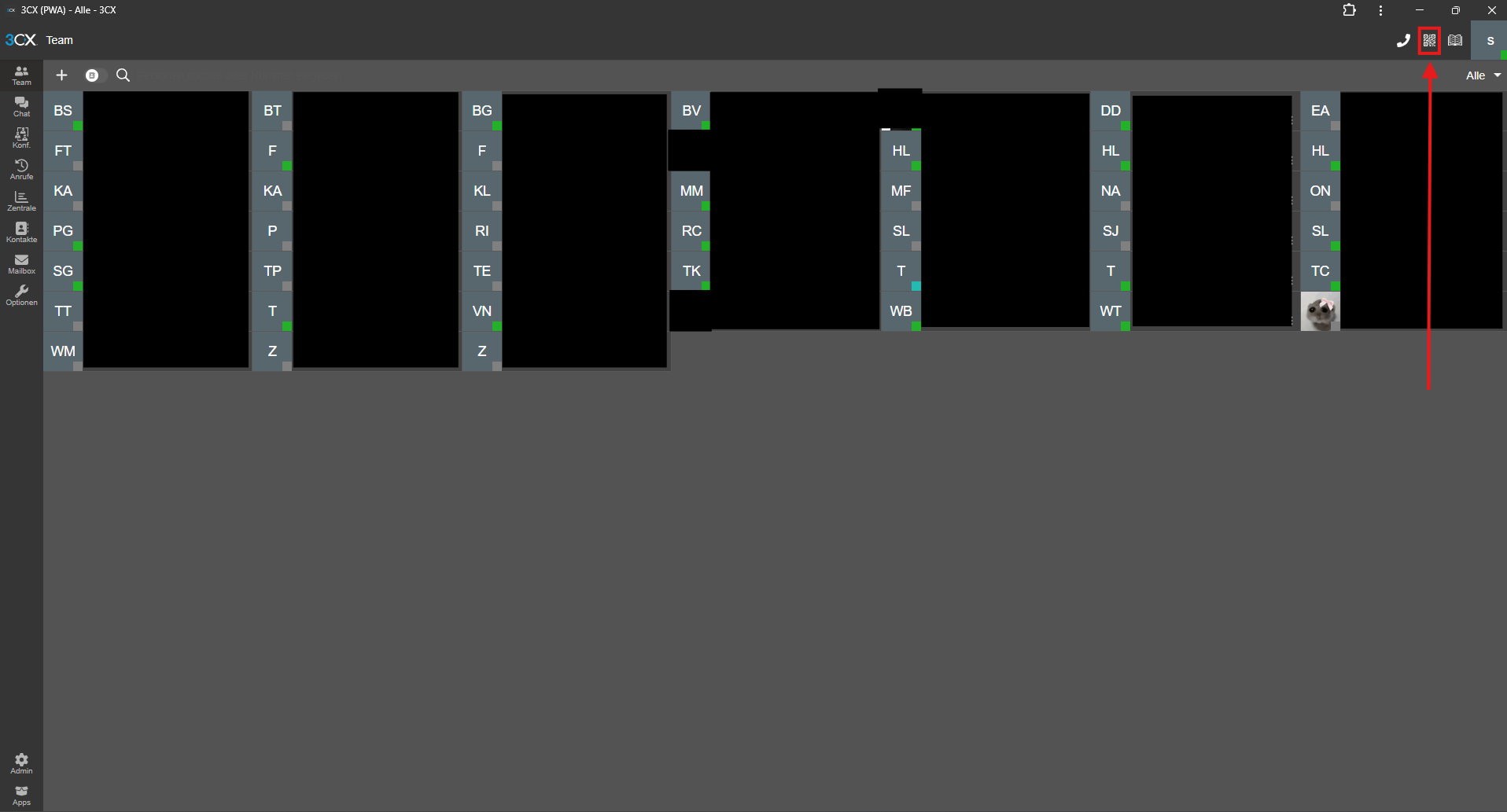
Bitte wählen Sie oben rechts das QR-Codelogo aus und scannen den QR-Code mittels der 3CX-App ein.
Anschließend werden Sie auf Ihrem Handy angemeldet.
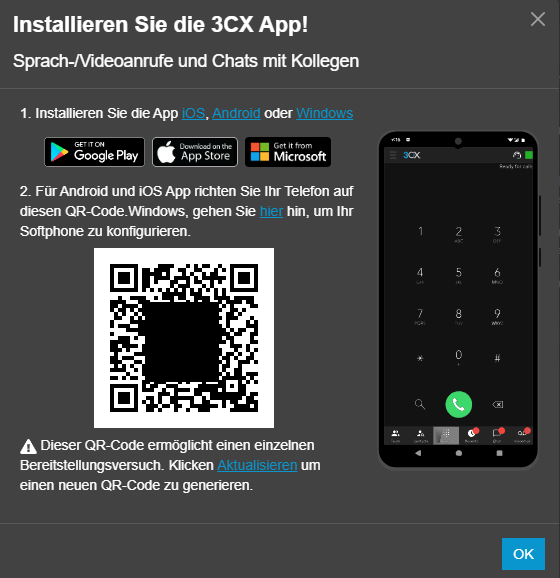
Beispielbild von dem QR-Code:
In Falle, dass Sie bereits bei einer 3CX Desktop App angemeldet sind, können Sie ebenfalls den QR-Code darüber abfragen:
No comments to display
No comments to display