
TAPI Line Keeper – TAPI-Leitung dauerhaft geöffnet halten
Was ist das?
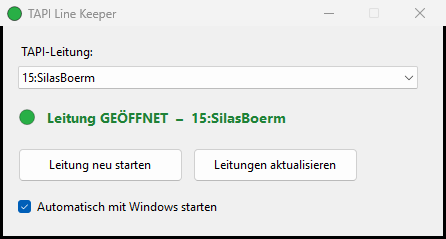
TAPI Line Keeper ist ein kleines Windows-Tool, das eine TAPI-Leitung dauerhaft geöffnet hält. Es läuft unsichtbar im Hintergrund und zeigt über ein Symbol in der Taskleiste, ob die Leitung offen (grün) oder geschlossen (rot) ist.
Wofür wurde es entwickelt?
Manche Praxis- und ERP-Programme – z. B. ivoris und charly (Zahnarzt-/Praxissoftware) sowie ERP-Systeme – erwarten, dass die TAPI-Leitung permanent geöffnet ist, um darauf zugreifen zu können.
Der Yeastar-/Linkus-TAPI-Treiber öffnet die Leitung jedoch erst bei aktiver Anfrage. Folge: Der erste Anruf aus dem Programm schlägt mit „keine offene Leitung gefunden“ fehl, erst der zweite funktioniert – und das jedes Mal.
Was bringt es?
- Hält die gewählte TAPI-Leitung dauerhaft offen und die Verbindung zum Linkus-Client „warm“.
- Der erste Anrufversuch aus ivoris/charly funktioniert sofort – kein Fehlversuch mehr.
- Startet automatisch mit Windows, unsichtbar im Hintergrund.
- Überwacht sich selbst und öffnet die Leitung bei Bedarf automatisch neu.
Voraussetzung: Der Linkus Desktop Client muss laufen und angemeldet sein. Sonst gibt der Treiber die Leitung nicht her und das Symbol bleibt rot.
Download
Das Tool (ZIP mit fertiger EXE, Quellcode, Anleitung und Zertifikat) liegt hier:
Installation & Einsatz
- ZIP herunterladen und in einen festen Ordner entpacken (z. B.
C:\TapiLineKeeper). Übertragung am besten per USB/Netzwerk. TeamViewer klappt auch. (siehe Hinweis unten). TapiLineKeeper.exeper Doppelklick starten.- Oben die richtige TAPI-Leitung auswählen (der Linkus-/Yeastar-Eintrag, z. B. „15:Nachname“). Die Leitung wird sofort geöffnet und gehalten.
- Statusanzeige: grüner Punkt = Leitung offen, roter Punkt = geschlossen.
- Häkchen „Automatisch mit Windows starten“ setzen – das Tool startet dann bei jedem Hochfahren automatisch und unsichtbar im Hintergrund.
Bedienung im laufenden Betrieb
- Fenster schließen (X): Tool läuft im Hintergrund weiter (Symbol rechts unten in der Taskleiste).
- Doppelklick auf das Symbol: Fenster wieder öffnen.
- Rechtsklick auf das Symbol → „Beenden“: Tool wirklich beenden.
- „Leitung neu starten“: schließt und öffnet die Leitung sofort neu.
- Es kann immer nur eine Instanz gleichzeitig laufen.
Fehlersuche (Symbol bleibt rot)
- Läuft der Linkus Desktop Client und ist er angemeldet? (häufigste Ursache)
- Ist im Auswahlfeld die richtige Leitung gewählt?
- „Leitung neu starten“ drücken.
- Treiber-Log prüfen:
C:\ProgramData\Yeastar TAPI Services Provider\tapi.log
„websocket connection opened“ / „start heartbeat“ = Verbindung ok · „no available line config“ = Linkus nicht angemeldet.
Technischer Hintergrund (kurz)
- Nutzt die Windows-TAPI-2.x-Schnittstelle und öffnet die Leitung schonend (nur überwachend), sodass ivoris/charly weiterhin selbst Anrufe steuern.
- Keine Installation und keine Adminrechte nötig; benötigt nur das in Windows enthaltene .NET Framework.